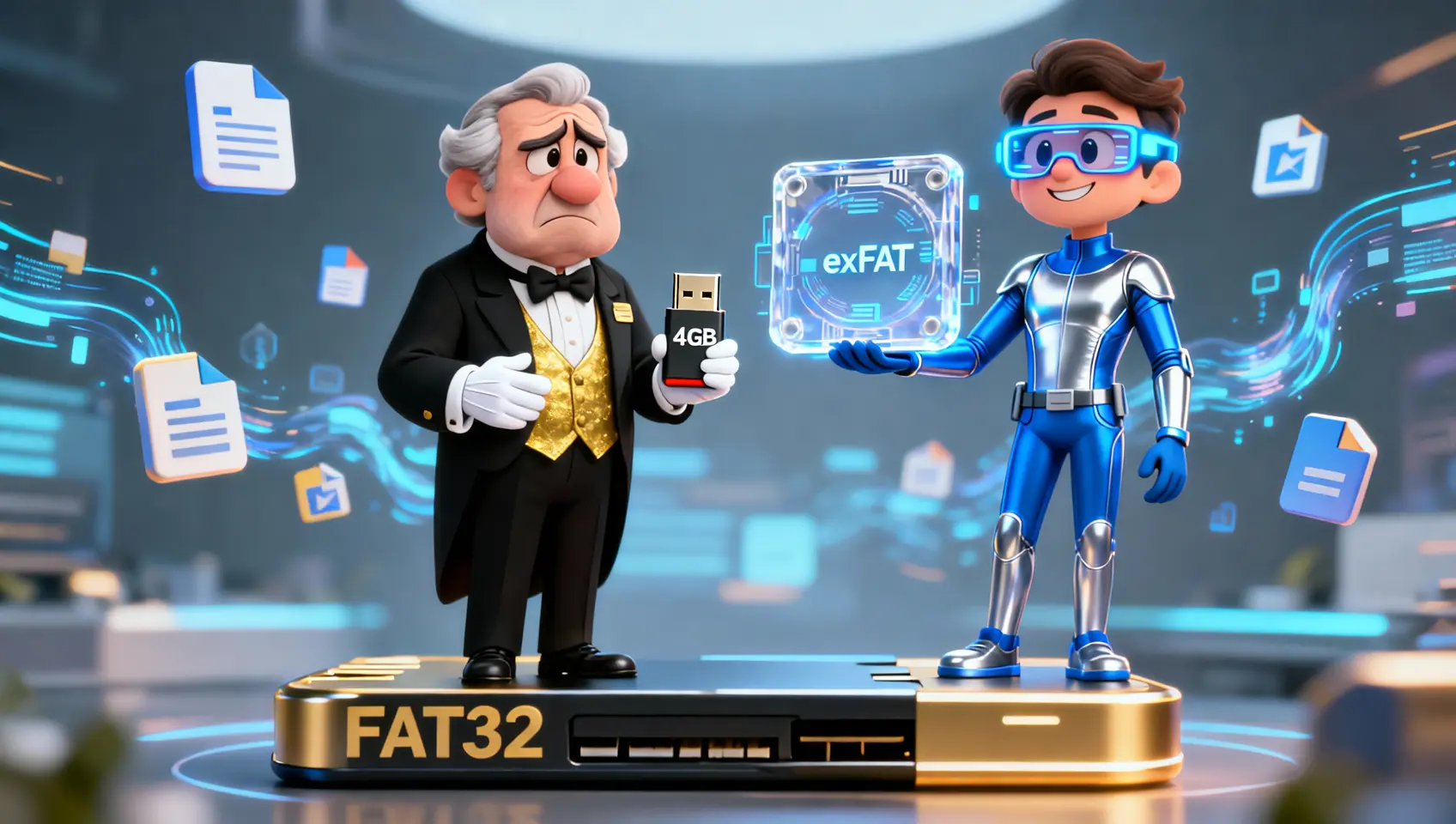
FAT32 与 exFAT:U 盘格式选择指南
一文搞懂两种文件系统的区别与选择
FAT32 与 exFAT:U 盘格式选择指南 📝
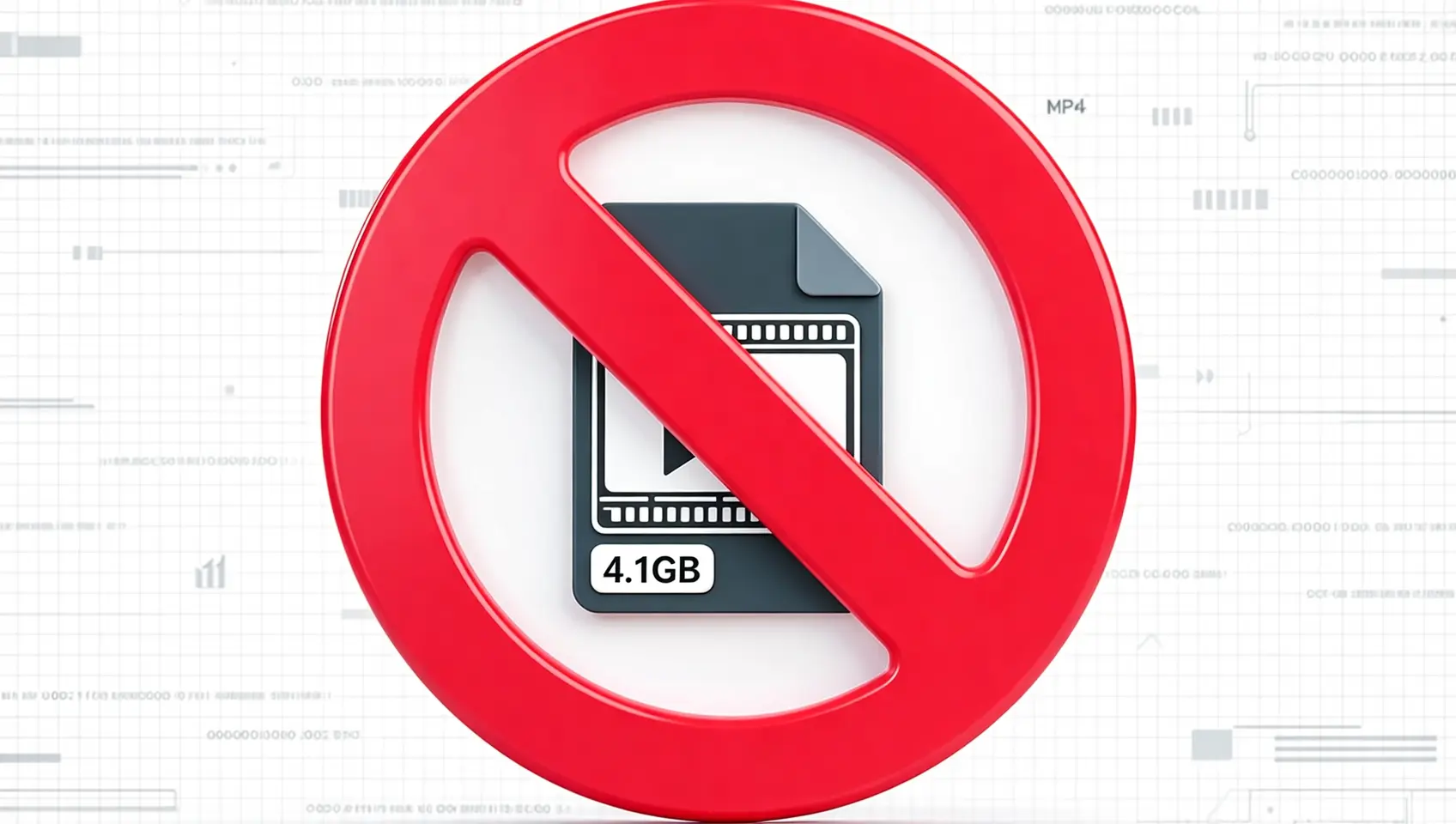
你是否曾经遇到过这样的尴尬场景:当你兴高采烈地想把刚下载的高清电影拷贝到 U 盘时,系统却弹出 “文件过大,目标文件系统不支持” 的提示?😫 或者当你把 U 盘插入车载音响时,却发现音响根本识别不了你的 U 盘?🤔
别担心,今天我们就来聊聊 U 盘格式的那些事儿,让你彻底搞懂 FAT32 和 exFAT 这两种常见文件系统的区别,从此告别文件传输失败的尴尬!🎉
什么是文件系统? 🤔
在开始对比之前,我们先简单了解一下什么是文件系统。你可以把文件系统想象成一个图书馆的图书管理员📚,它负责管理和组织存储设备上的所有文件,让操作系统能够快速找到和访问这些文件。
不同的文件系统就像不同的图书分类方法,有的适合小型图书馆,有的适合大型图书馆,有的适合特定类型的书籍。FAT32 和 exFAT 就是两种常见的 “图书分类方法”。
FAT32:兼容性之王 👑
🌟 FAT32 的优点
FAT32 就像是一位德高望重的老前辈,虽然年纪大了,但兼容性堪称无敌!👍
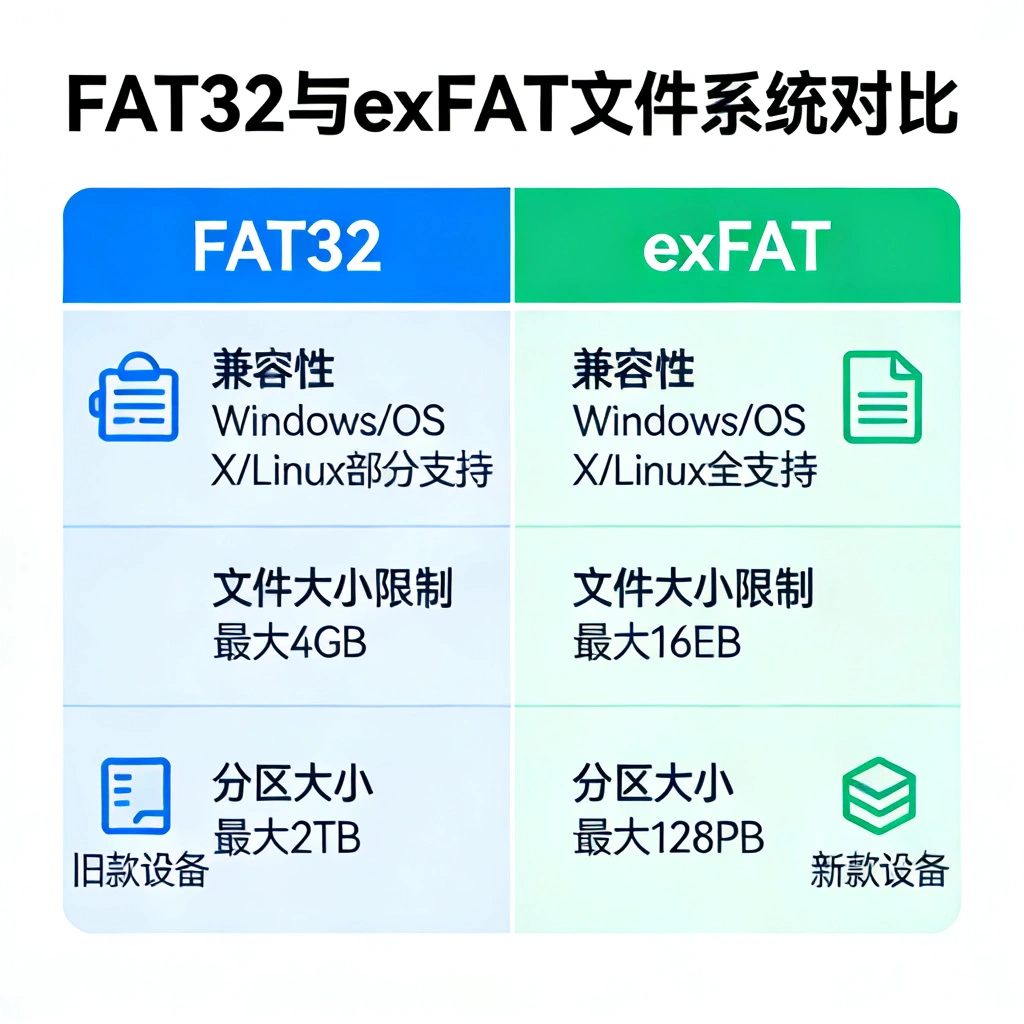
极致兼容性:几乎所有设备都认识它,从 Windows、macOS、Linux 到智能电视、游戏机、车载音响,甚至是 10 年前的老旧设备,都能轻松识别 FAT32 格式的 U 盘。
简单易用:结构简单,占用空间小,读写稳定,不需要额外安装驱动,即插即用。
对老旧设备友好:如果你有老款的行车记录仪、打印机或者游戏机,FAT32 几乎是唯一的选择。
⚠️ FAT32 的缺点
但这位老前辈也有自己的局限性:
- 4GB 文件大小限制:这是 FAT32 最大的硬伤!单个文件不能超过 4GB,这意味着你无法存储高清电影、大型游戏安装包或者系统镜像文件。
分区大小限制:虽然理论上支持最大 16TB 的分区,但在 Windows 系统中格式化时,上限只有 32GB。
容易产生碎片:频繁读写大文件时,FAT32 更容易产生磁盘碎片,长期使用可能会导致读写速度变慢。
exFAT:现代文件系统的新贵 🚀
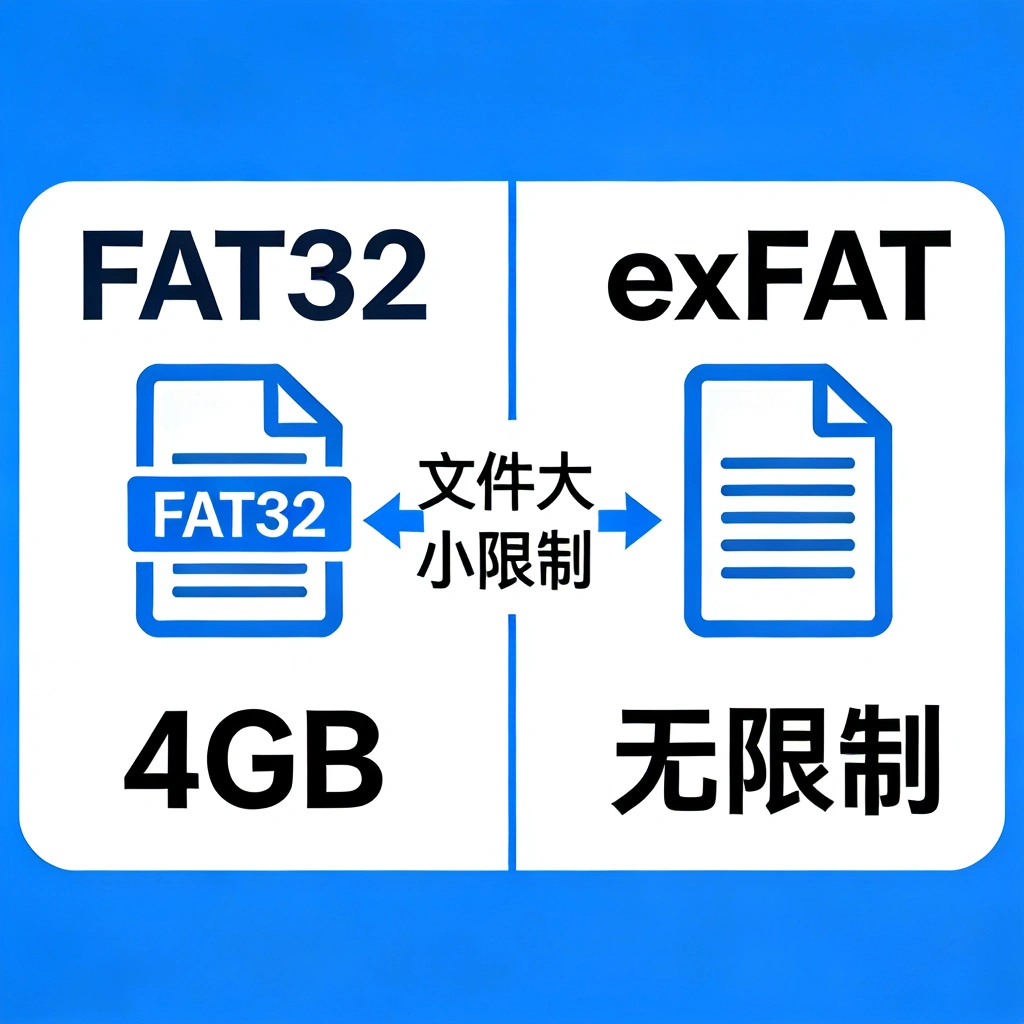
exFAT 就像是 FAT32 的升级版,专门为闪存设备设计,解决了 FAT32 的诸多痛点。
🌟 exFAT 的优点
无文件大小限制:理论上支持最大 16EB(艾字节)的文件,相当于 1.6 亿 TB!存储蓝光电影、大型游戏都不在话下。
支持大容量分区:最大支持 128PB(拍字节)的分区,完全满足现代大容量硬盘和 SSD 的需求。
优化闪存存储:专门为 U 盘、SD 卡等闪存设备设计,减少了碎片产生,提高了读写效率。
跨平台支持:兼容 Windows 和 macOS 双系统,无需额外软件就能实现读写,兼容性仅次于 FAT32。
⚠️ exFAT 的缺点
对老旧设备支持不足:一些年份较久的设备(如 10 年前的旧电视、老式相机)可能无法识别 exFAT 格式。
缺乏高级功能:不支持文件权限管理和加密功能,数据安全性不如 NTFS。
部分 Linux 系统需要额外驱动:虽然大多数现代 Linux 系统都支持 exFAT,但一些老旧的 Linux 发行版可能需要安装额外的驱动程序。
如何选择合适的文件系统? 🤔
现在你可能会问:“我到底该选哪个格式呢?” 别着急,让我来帮你分析一下:
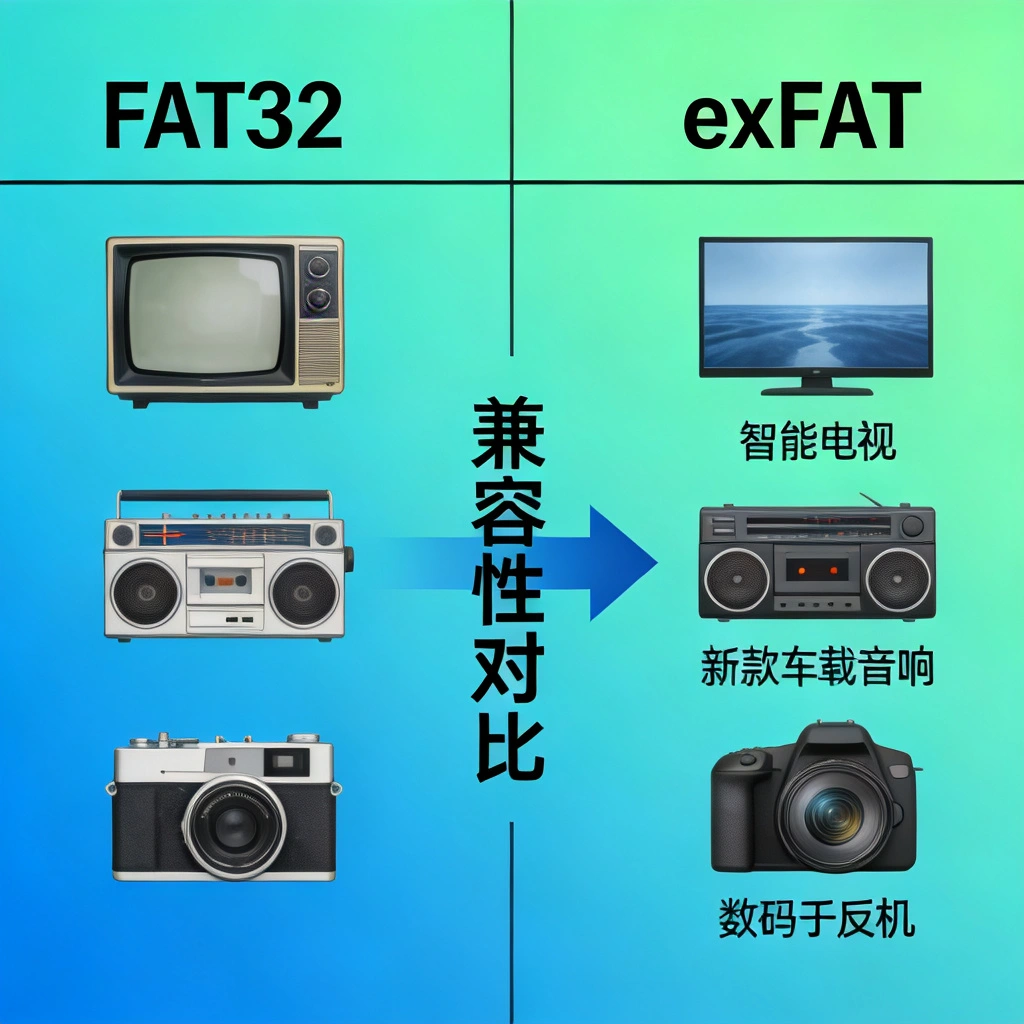
👉 选择 FAT32 的情况:
你需要在多种设备之间传输文件,特别是包含老旧设备
你只需要存储文档、图片等小文件
你的 U 盘容量在 32GB 以下
你需要连接老款的车载音响、游戏机或打印机
👉 选择 exFAT 的情况:
你需要存储高清视频、大型游戏等大文件
你使用 Windows 和 macOS 双系统
你的 U 盘容量超过 32GB
你主要连接新款的智能设备(新电视、新车载、新款相机)
如何格式化 U 盘? 🛠️
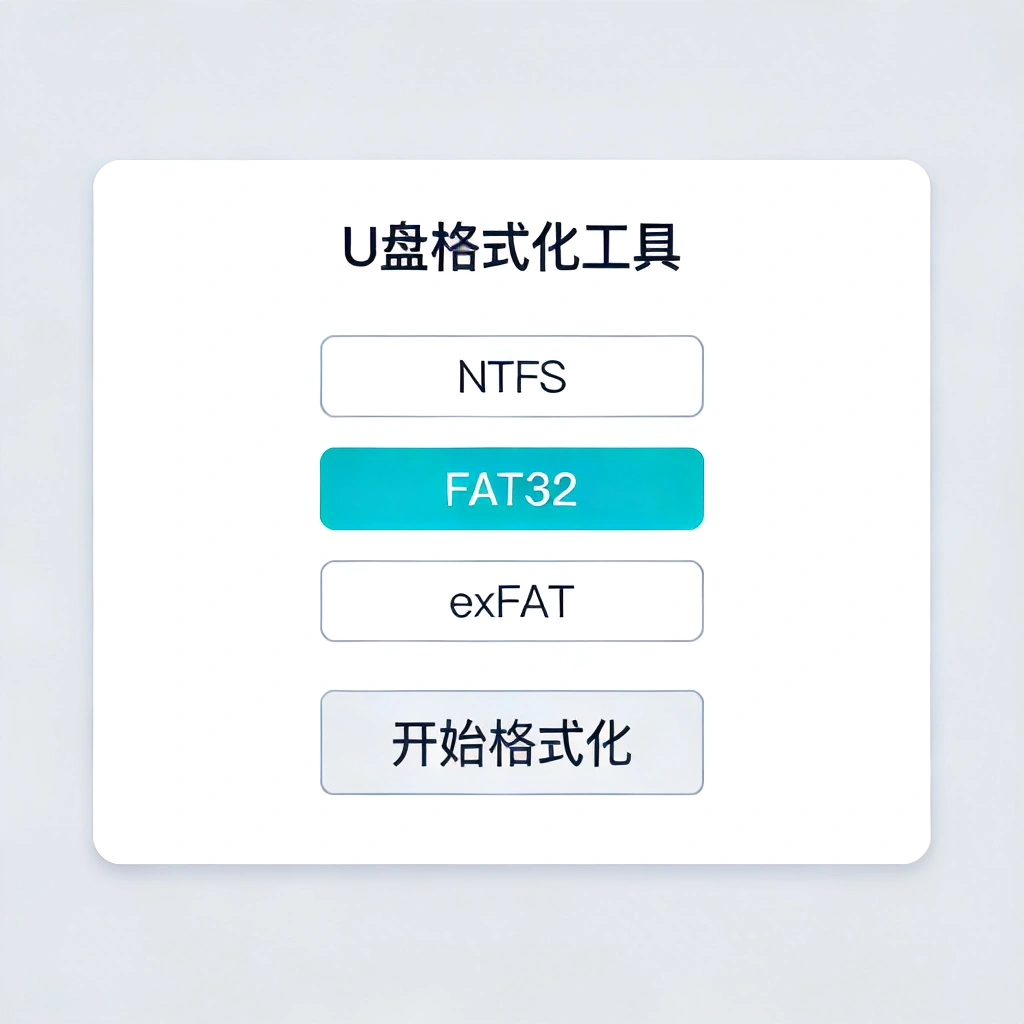 现在你已经知道该选哪个格式了,那如何格式化 U 盘呢?其实很简单:
Windows 系统:
插入 U 盘,打开 “此电脑”
右键点击 U 盘驱动器,选择 “格式化”
在 “文件系统” 下拉菜单中选择你想要的格式(FAT32 或 exFAT)
勾选 “快速格式化”,点击 “开始”
等待格式化完成即可
macOS 系统:
插入 U 盘,打开 “磁盘工具”
在左侧选择你的 U 盘
点击 “抹掉” 按钮
选择格式(MS-DOS (FAT) 对应 FAT32,ExFAT 对应 exFAT)
点击 “抹掉” 即可
总结 📝
选择合适的文件系统就像选择合适的工具一样,没有绝对的好坏,只有是否适合你的需求。
FAT32:兼容性之王,适合小文件传输和老旧设备
exFAT:现代文件系统,适合大文件存储和跨平台使用
希望这篇文章能帮助你在选择 U 盘格式时做出正确的决定,从此告别文件传输失败的尴尬!如果你觉得这篇文章有用,别忘了分享给你的朋友哦!😊
常见问题解答 ❓
Q: 我可以将 FAT32 转换为 exFAT 而不丢失数据吗? A: 不可以,格式化会清除所有数据。请先备份重要数据,然后再进行格式化。
Q: exFAT 比 FAT32 更快吗? A: 在大多数情况下,exFAT 的读写速度会比 FAT32 快,特别是在处理大文件时。
Q: 我的智能电视支持 exFAT 吗? A: 这取决于电视的型号和年份。一般来说,2015 年以后生产的智能电视大多支持 exFAT 格式,而更早的电视可能只支持 FAT32。
Q: 我可以在 Linux 系统上使用 exFAT 吗? A: 是的,大多数现代 Linux 发行版都支持 exFAT,但可能需要安装额外的软件包。
如果你有任何问题或建议,欢迎在评论区留言讨论! 💬